Menu 侧边栏菜单
为网站或应用提供导航的侧边栏。支持多级折叠子菜单、两种收起//展开模式(悬浮按钮模式和汉堡包按钮模式)以及漂亮的 Hover 和激活高亮。
基础用法
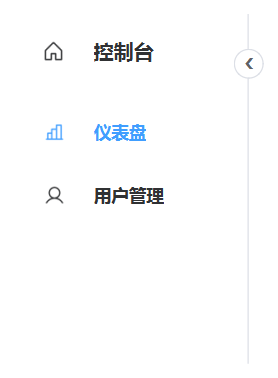
from monkeyqt import MkMenu

# 创建一个带标题和图标的侧边栏菜单menu = MkMenu(title="控制台",  icon="House")
menu.add_item("dashboard", "仪表盘",  icon="Gauge")
menu.add_item("settings", "系统设置", icon="Gear")
多级子菜单
支持通过 MkSubMenu 实现多级树形折叠菜单
# 创建子菜单submenu = menu.add_submenu("用户管理", icon="Users")
# 往子菜单中添加菜单项menu.add_submenu_item(submenu, "user-list", "用户列表", icon="List")
menu.add_submenu_item(submenu, "user-role", "角色管理", icon="UserGear")
折叠模式
通过 collapse_mode 参数配置侧边栏的折叠交互: "
- "floating" (默认):在侧边栏右边框悬浮显示一个圆形的缩进按钮。 "- "hamburger":在侧边栏顶部标题左侧显示三道杠汉堡包按钮进行折叠。
API 属性与方法
MkMenu 构造函数 &
| 参数 | 类型 | 默认值 | 说明 |
|---|---|---|---|
title |
str |
"" |
菜单栏顶部标题 |
icon |
str |
None |
标题左侧的图标名称((如 Phosphor 库图标名) |
collapse_mode |
str |
"floating" |
折叠交互模式,可选值为 "floating" " 或 " ""hamburger" |
item_height |
int |
50 |
每个菜单项的高度(像素) |
核心方法
| 方法名 | 参数 | 返回值 | 说明 |
|---|---|---|---|
add_item(item_id, text, icon=None) |
(str, str, str) |
MkMenuItem |
添加一级菜单项 |
add_submenu(title, icon=None) |
(str, str) |
MkSubMenu |
添加一个带折叠功能的二级子菜单容器 |
add_submenu_item(submenu, item_id, text, icon=None) |
(MkSubMenu, str, str, str) |
MkMenuItem |
在指定的子菜单下添加子项 |
set_active(item_id) |
(str) |
None |
代码控制高亮某项(自动取消其他项高亮) |
toggle_collapse() |
() |
None |
切换菜单的折叠//展开状态 |
set_border_right(border_style) |
(str) |
None |
自定义右侧边框样式((如 " ""none" " 或 " ""1px solid #dcdfe6"" ) |
信号
| 信号名称 | 参数 | 说明 |
|---|---|---|
itemClicked |
(str) |
当任意菜单项被点击时触发,参数为 item_id |
示例代码
import sys
from PySide6.QtWidgets import QApplication, QMainWindow, QHBoxLayout, QWidget, QLabel, QStackedWidget
from monkeyqt import MkMenu

class MenuDemo(QMainWindow):
    def __init__(self):
        super().__init__()
        self.setWindowTitle("MkMenu Demo")
        self.resize(800, 600)

        # 主窗口布局
        main_widget = QWidget()
        self.setCentralWidget(main_widget)
        layout = QHBoxLayout(main_widget)
        layout.setContentsMargins(0, 0, 0, 0)
        layout.setSpacing(0)

        # 1. 创建左侧菜单
        self.menu = MkMenu(title="monkeyqt", icon="AppWindow", collapse_mode="floating")
        layout.addWidget(self.menu)

        # 2. 右侧内容区域
        self.stacked_widget = QStackedWidget()
        layout.addWidget(self.stacked_widget, stretch=1)

        # 添加一些测试页面        self.page_dashboard = QLabel("仪表盘主页" ))
        self.page_users = QLabel("用户列表页面")
        self.page_settings = QLabel("系统设置页面")

        for page in [self.page_dashboard, self.page_users, self.page_settings]:
            page.setStyleSheet("font-size: 24px; font-weight: bold; qproperty-alignment: AlignCenter;")
            self.stacked_widget.addWidget(page)

        # 3. 添加菜单项并建立关联
        self.menu.add_item("dashboard", "仪表盘",  icon="Gauge")

        submenu = self.menu.add_submenu("用户管理", icon="Users")
        self.menu.add_submenu_item(submenu, "users", "用户列表", icon="UserList")

        self.menu.add_item("settings", "系统设置", icon="Gear")

        # 绑定点击信号进行页面切换
        self.menu.itemClicked.connect(self._on_menu_clicked)

        # 默认选中仪表盘        self.menu.set_active("dashboard")

    def _on_menu_clicked(self, item_id):
        if item_id == "dashboard":
            self.stacked_widget.setCurrentWidget(self.page_dashboard)
        elif item_id == "users":
            self.stacked_widget.setCurrentWidget(self.page_users)
        elif item_id == "settings":
            self.stacked_widget.setCurrentWidget(self.page_settings)

if __name__ == "__main__":
    app = QApplication(sys.argv)
    window = MenuDemo()
    window.show()
    sys.exit(app.exec())