Slider 滑块
通过拖动滑块在一个固定区间内选值。自带数值显示和拖动气泡提示。
基础用法
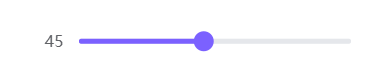
from PySide6.QtCore import Qt
from monkeyqt import MkSlider

# 水平滑块
slider = MkSlider(Qt.Horizontal)
slider.setRange(0, 100)
slider.setValue(50)

# 监听值变化slider.valueChanged.connect(lambda val: print(f"当前值: {val}"))
垂直滑块
slider_v = MkSlider(Qt.Vertical)
slider_v.setRange(0, 100)
slider_v.setValue(30)
自定义数值格式化
使用 set_formatter 方法自定义数值显示格式:
slider = MkSlider(Qt.Horizontal)
slider.setRange(0, 100)
slider.setValue(25)

# 显示为百分比
slider.set_formatter(lambda v: f"{v}%")

# 显示为小数slider.set_formatter(lambda v: f"{v / 100:.2f}")
隐藏数值标签 &
slider = MkSlider(Qt.Horizontal)
slider.show_value = False  # 隐藏左侧数值标签```

## 设置步长

```python
slider = MkSlider(Qt.Horizontal)
slider.setRange(0, 100)
slider.setSingleStep(10)  # 每次滑动 10
API
构造函数 &
MkSlider(orientation=Qt.Horizontal, parent=None)
| 参数 |
类型 |
默认值 |
说明 |
orientation |
Qt.Orientation |
Qt.Horizontal |
方向:Qt.Horizontal 方向:: Qt.Vertical |
parent |
QWidget |
None |
父组件 |
Signals
| 信号 |
参数 |
说明 |
valueChanged |
int |
值变化时触发 |
Properties
| 属性 |
类型 |
说明 |
show_value |
bool |
是否显示数值标签 |
方法
| 方法 |
说明 |
setRange(min, max) |
设置滑块的最小值和最大值 |
setValue(val) |
设置当前值 |
value() |
获取当前值 |
setSingleStep(step) |
设置单步步长 |
set_formatter(func) |
设置数值格式化函数,参数为 int -> str 的回 |